Znasz to: dwa tygodnie po sesji dostajesz maila z listą „IMG_4821, IMG_4830, IMG_4847”, a potem drugiego, bo mama jeszcze coś dorzuciła. Przepisujesz numerki do programu, pilnujesz, żeby nie pomylić cyfry, i dopytujesz, czy to już wszystko. Poniżej pokazujemy, jak zamienić to na wybór zdjęć przez klienta w galerii: klient zaznacza kadry u siebie, widzi, ile mieści pakiet, a Ty dostajesz gotową listę plików.
Dlaczego wybór mailem tak długo trwa
Mail nic nie wie o Twoich zdjęciach. Numerek w treści wiadomości to dla niego zwykły tekst, więc to Ty zamieniasz go z powrotem na plik. Jedna przestawiona cyfra i obrabiasz nie ten kadr.
Do tego dochodzi status. Cisza w skrzynce może znaczyć, że klient jeszcze nie zaczął, albo że skończył i czeka na Ciebie. Nie wiesz, więc piszesz „a już wybraliście?”, a każda taka runda to kolejny dzień zwłoki.
Co powinien umieć program do selekcji zdjęć przez klienta
- Zaznaczanie zdjęć jednym kliknięciem, na telefonie i na komputerze, bez zakładania konta.
- Licznik pakietu, żeby klient widział, ile zdjęć jeszcze mu zostało.
- Dopłatę za zdjęcia ponad pakiet, liczoną od razu, bez Twojego przeliczania.
- Listę nazw plików, którą skopiujesz jednym kliknięciem i od razu znajdziesz zdjęcia do obróbki.
- Znak wodny na podglądzie, żeby zdjęcia nie rozeszły się przed zapłatą.
- Płatność na końcu wyboru, a nie osobny przelew, o który trzeba się upominać.
Wybór przez klienta a selekcja AI i w Lightroomie
To dwa różne etapy. Selekcję w Lightroomie albo programem z AI robisz Ty, zaraz po sesji: odrzucasz nieostre i powtórzone kadry i zostawiasz te, które warto pokazać. Wybór przez klienta przychodzi później: klient ogląda już przesiane zdjęcia i decyduje, które chce mieć w pakiecie.
Jedno nie zastępuje drugiego. AI nie wie, że babcia koniecznie chce zdjęcie z psem, a klient nie powinien przeglądać 600 surowych kadrów. Najlepiej działa połączenie: Ty pokazujesz na przykład 25 dobrych zdjęć, a klient wybiera z nich pakiet.
Jak to wygląda w Pixotece, krok po kroku
Poniżej cała droga sesji z selekcją, od założenia do listy plików do obróbki. Ramka pokazuje, co kliknąć.
-
Krok 1 z 12
Załóż sesję z selekcją
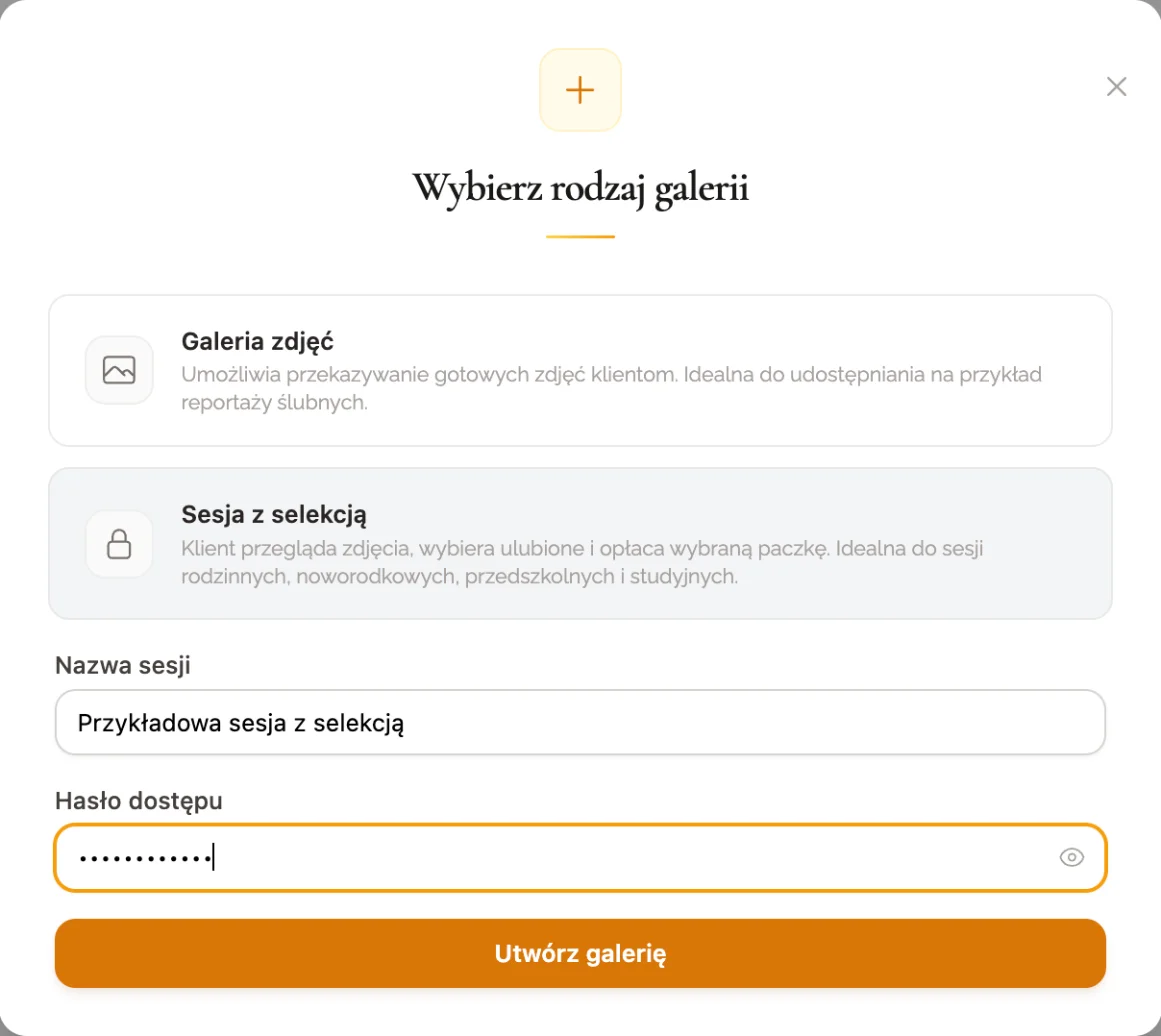
W panelu kliknij „Utwórz”, wybierz „Sesja z selekcją”, wpisz nazwę sesji i hasło dostępu, a potem kliknij „Utwórz galerię”. -
Krok 2 z 12
Wpisz klienta
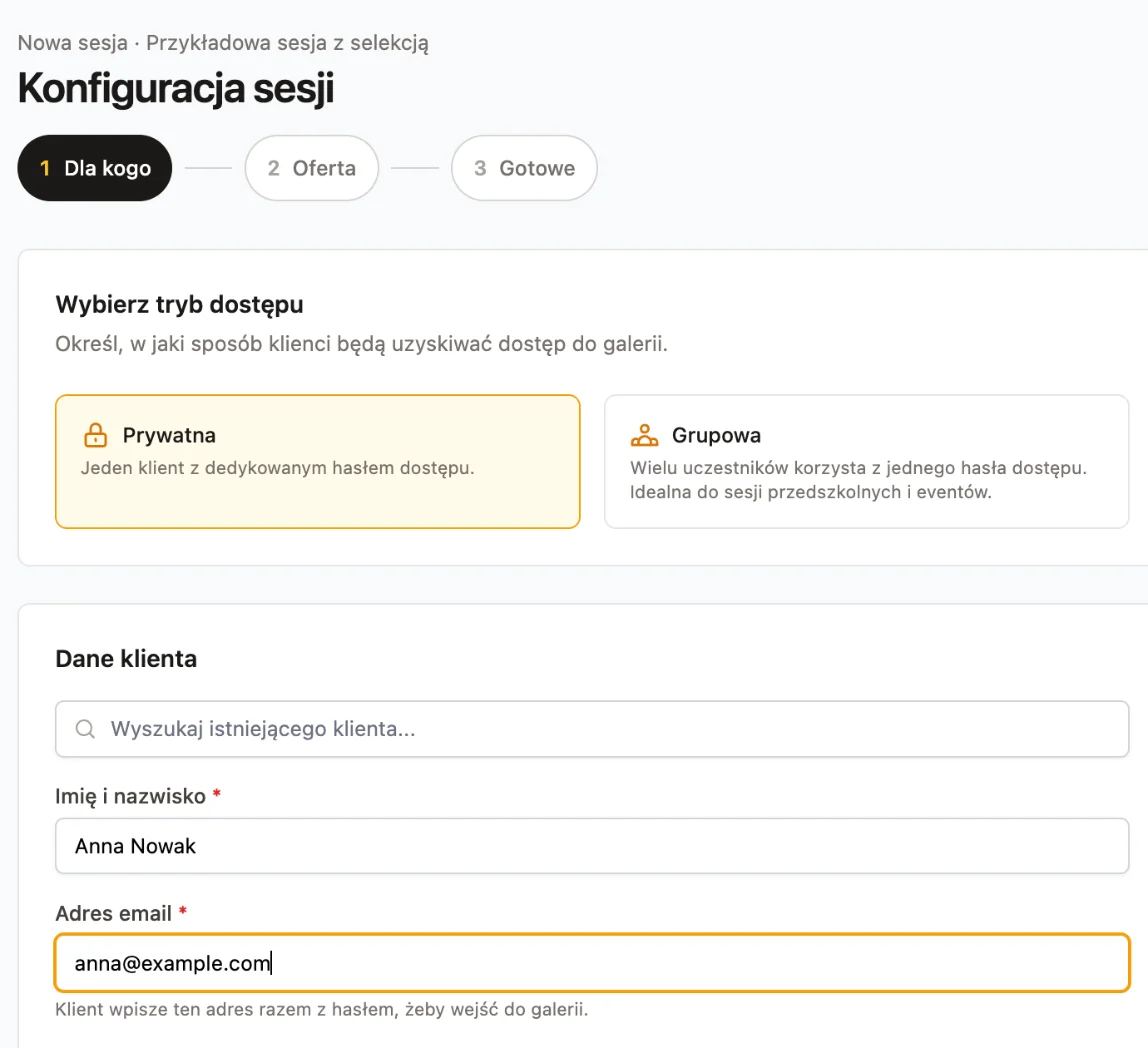
W kroku „Dla kogo” zostaw „Prywatna” i wpisz imię i e-mail klienta. Ten adres klient poda razem z hasłem, żeby wejść do sesji. -
Krok 3 z 12
Ustaw pakiet
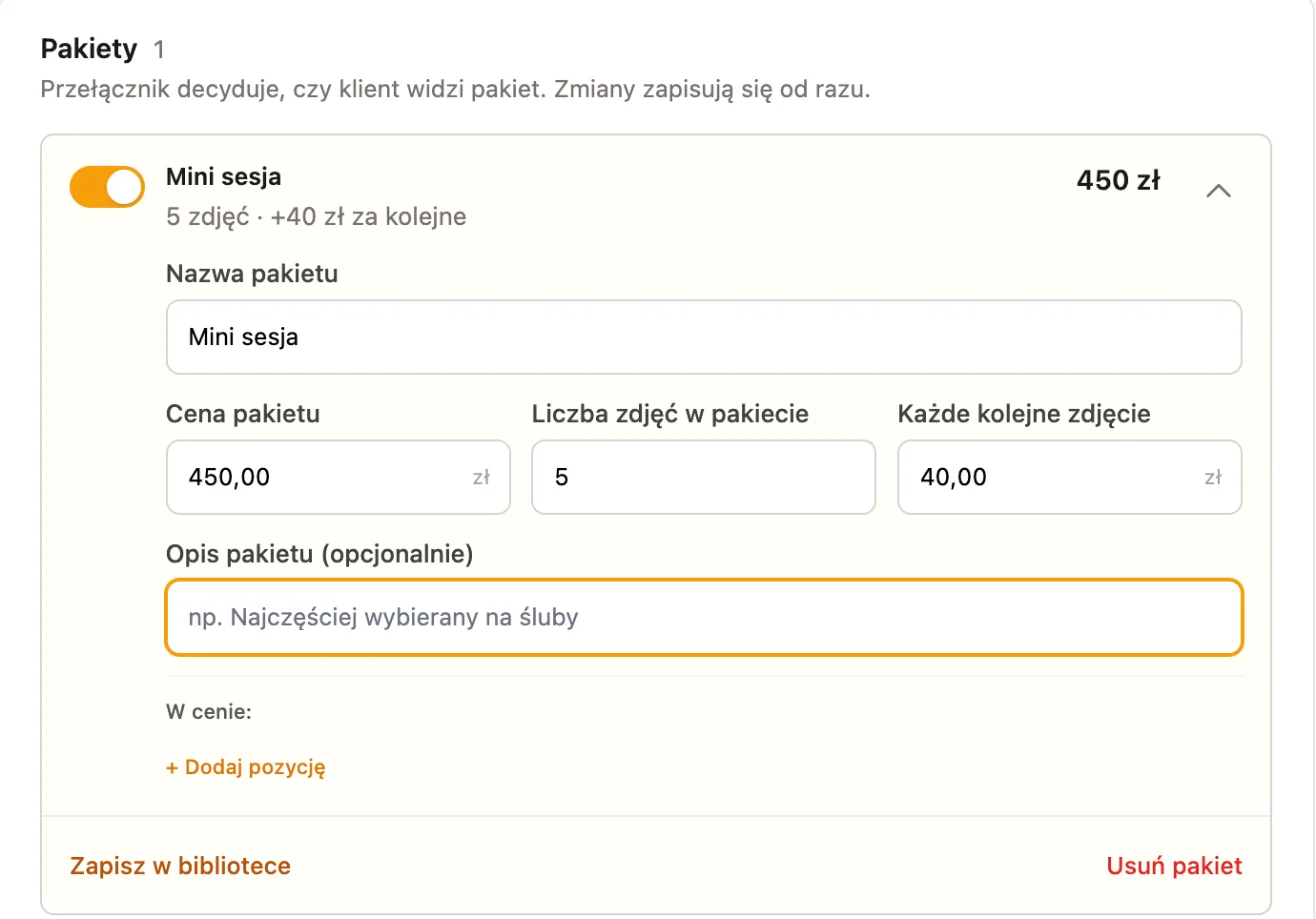
W kroku „Oferta” wybierz „Pakiety” i wpisz cenę pakietu, liczbę zdjęć w pakiecie i cenę każdego kolejnego zdjęcia. Tu: 5 zdjęć za 450 zł i 40 zł za każde następne. -
Krok 4 z 12
Klient wchodzi do sesji
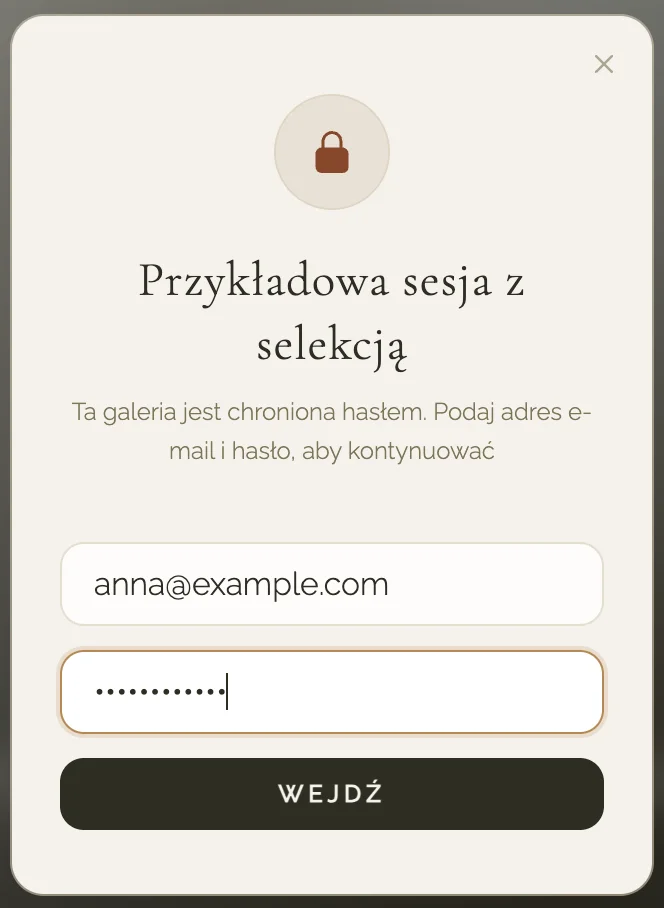
Klient otwiera link, wpisuje swój e-mail i hasło i klika „Wejdź”. Nie zakłada konta. -
Krok 5 z 12
Klient widzi swój pakiet
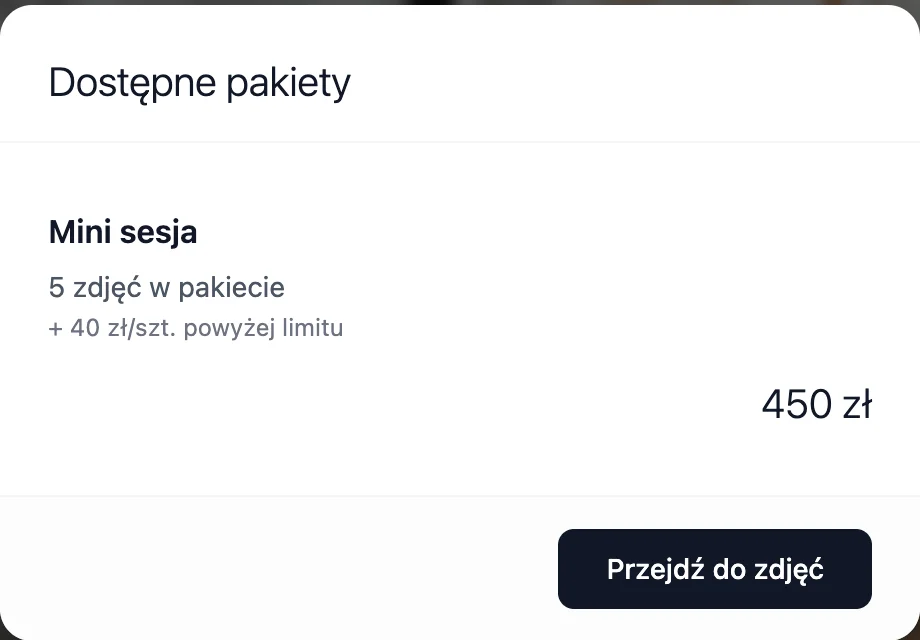
Na start klient widzi, co jest w pakiecie i ile kosztuje każde zdjęcie ponad limit. Klika „Przejdź do zdjęć”. -
Krok 6 z 12
Klient zaznacza zdjęcia
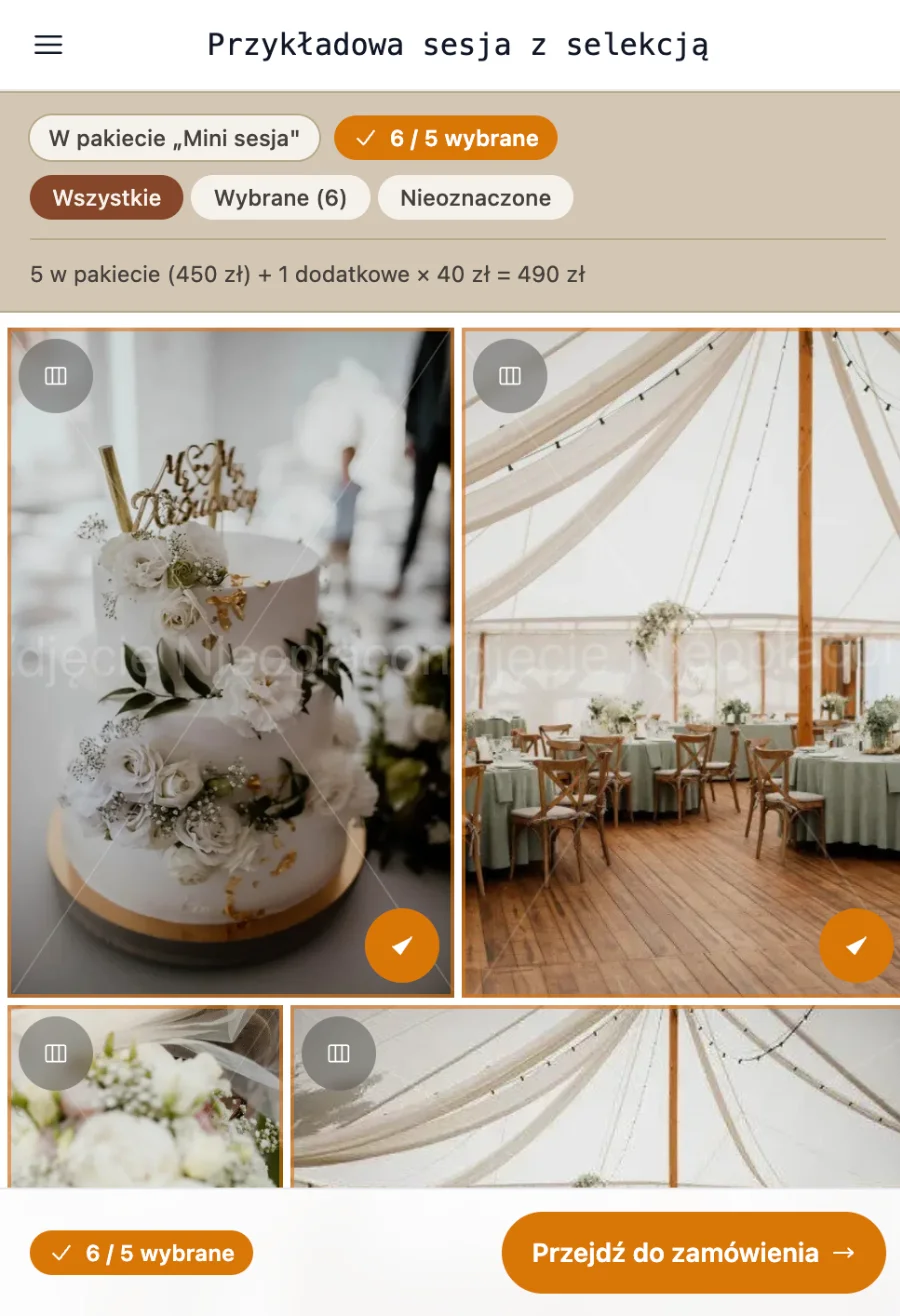
Klient zaznacza zdjęcia przyciskiem ✓ na kafelku. Licznik pokazuje, ile wybrał z pakietu, a cena przelicza się na bieżąco, na przykład 5 w pakiecie i 1 dodatkowe po 40 zł. -
Krok 7 z 12
Klient sprawdza podsumowanie
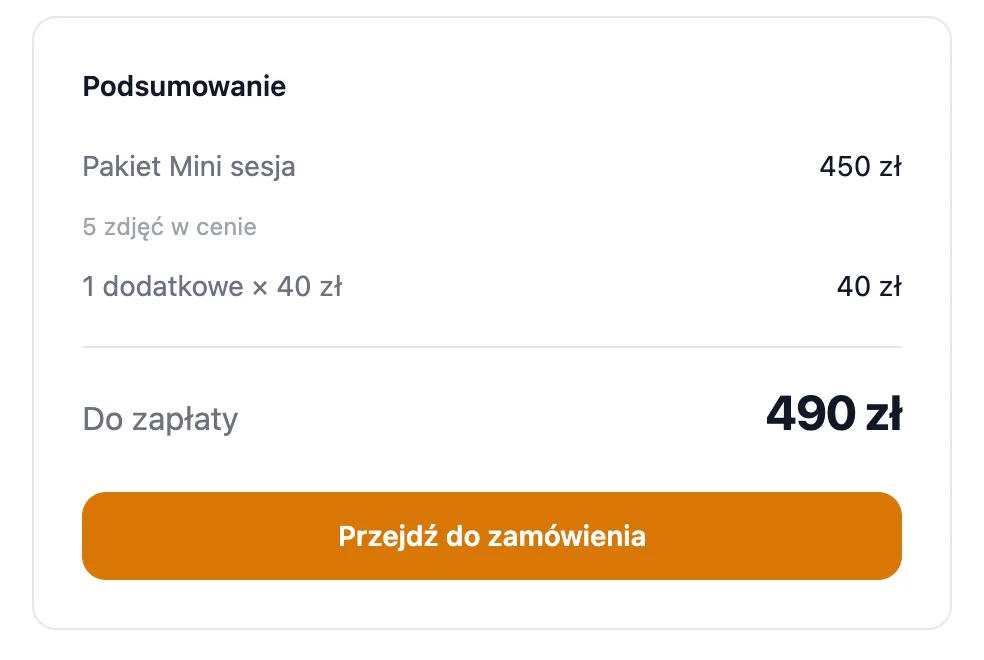
W „Podsumowaniu wyboru” klient widzi pakiet, dopłatę i kwotę do zapłaty. Może jeszcze usunąć zdjęcie z wyboru, a potem klika „Przejdź do zamówienia”. -
Krok 8 z 12
Klient składa zamówienie
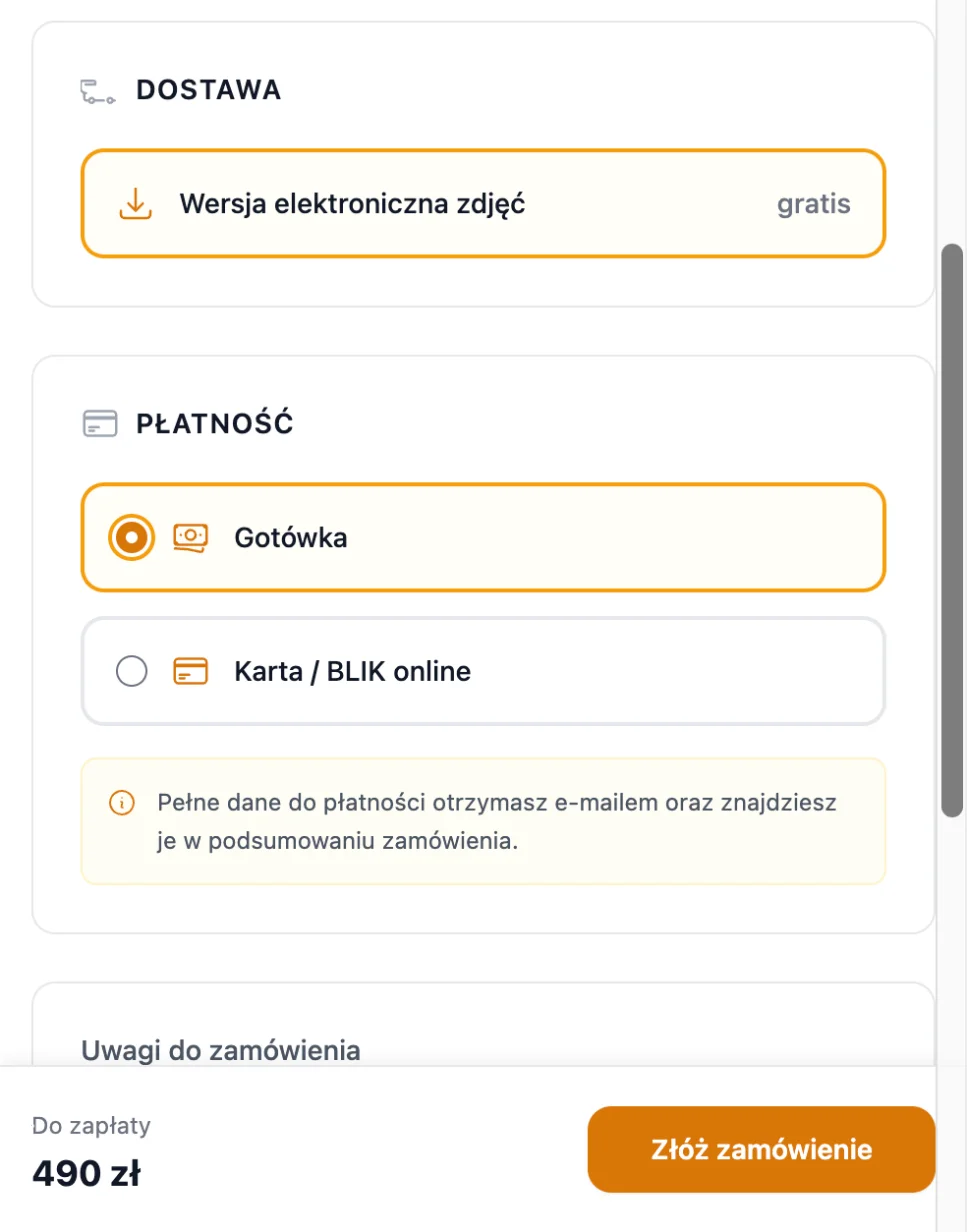
W „Zamówieniu” imię i e-mail klienta są już wpisane. Klient podaje telefon, wybiera jedną z płatności, które włączyłeś w sesji, na przykład gotówkę albo kartę i BLIK online, i klika „Złóż zamówienie”. -
Krok 9 z 12
Zamówienie złożone
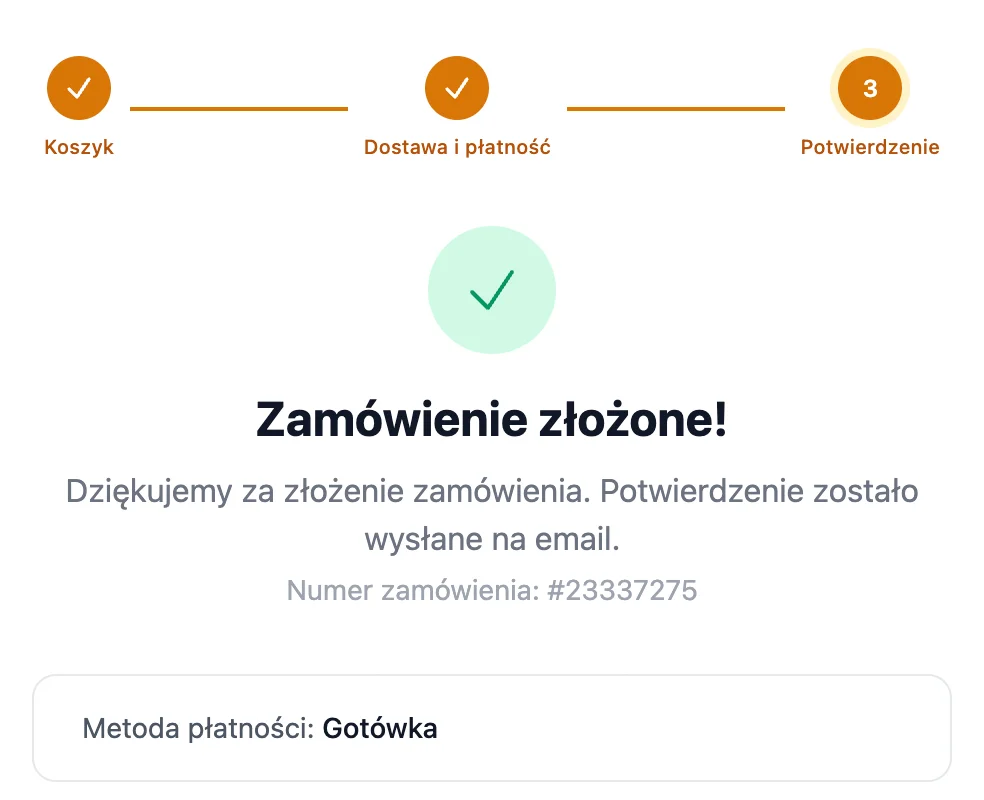
Klient widzi numer zamówienia i dostaje potwierdzenie mailem. Ty dostajesz maila i powiadomienie w panelu. -
Krok 10 z 12
Otwórz „Zamówienia”
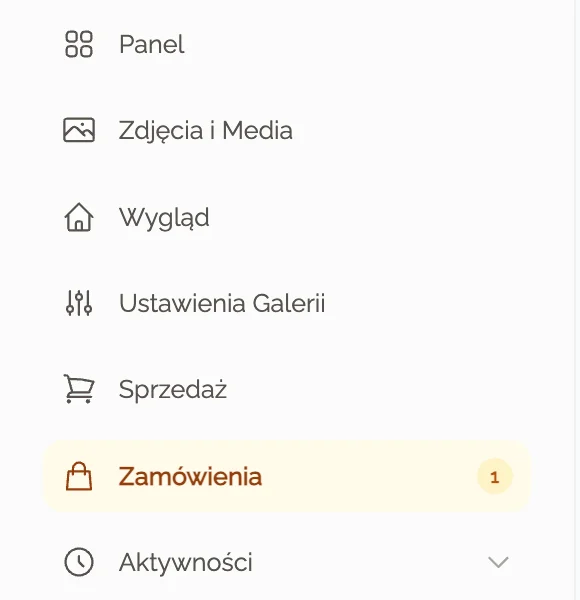
W panelu sesji przy „Zamówieniach” pojawia się licznik nowych zamówień. -
Krok 11 z 12
Sprawdź zamówienie
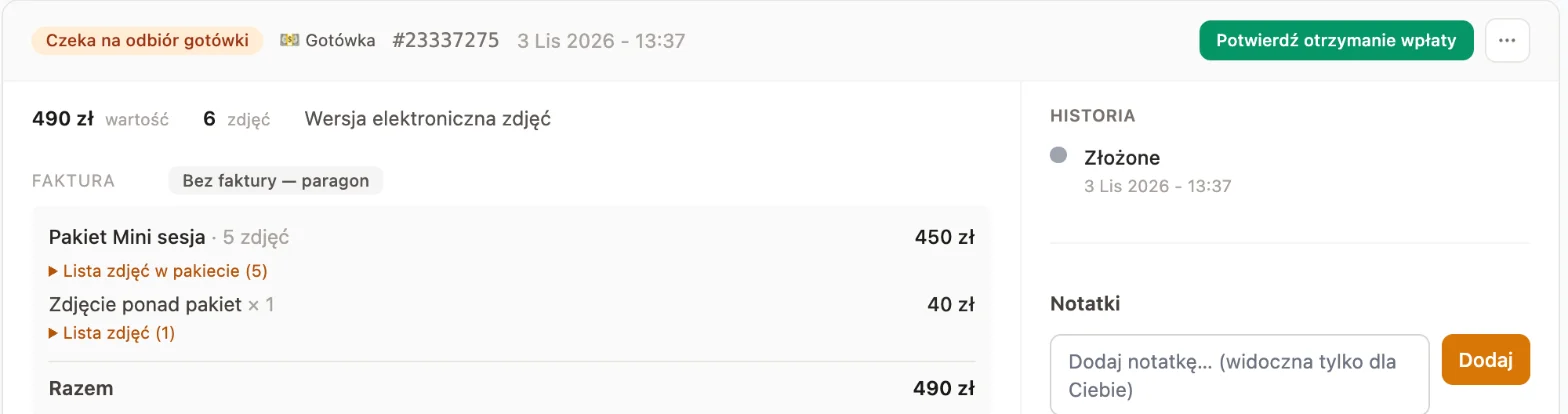
Karta zamówienia pokazuje pakiet, dopłatę i sposób płatności. Przy gotówce albo przelewie klikasz „Potwierdź otrzymanie wpłaty”, gdy dostaniesz pieniądze. Płatność online zatwierdza się sama. -
Krok 12 z 12
Wyeksportuj listę zdjęć
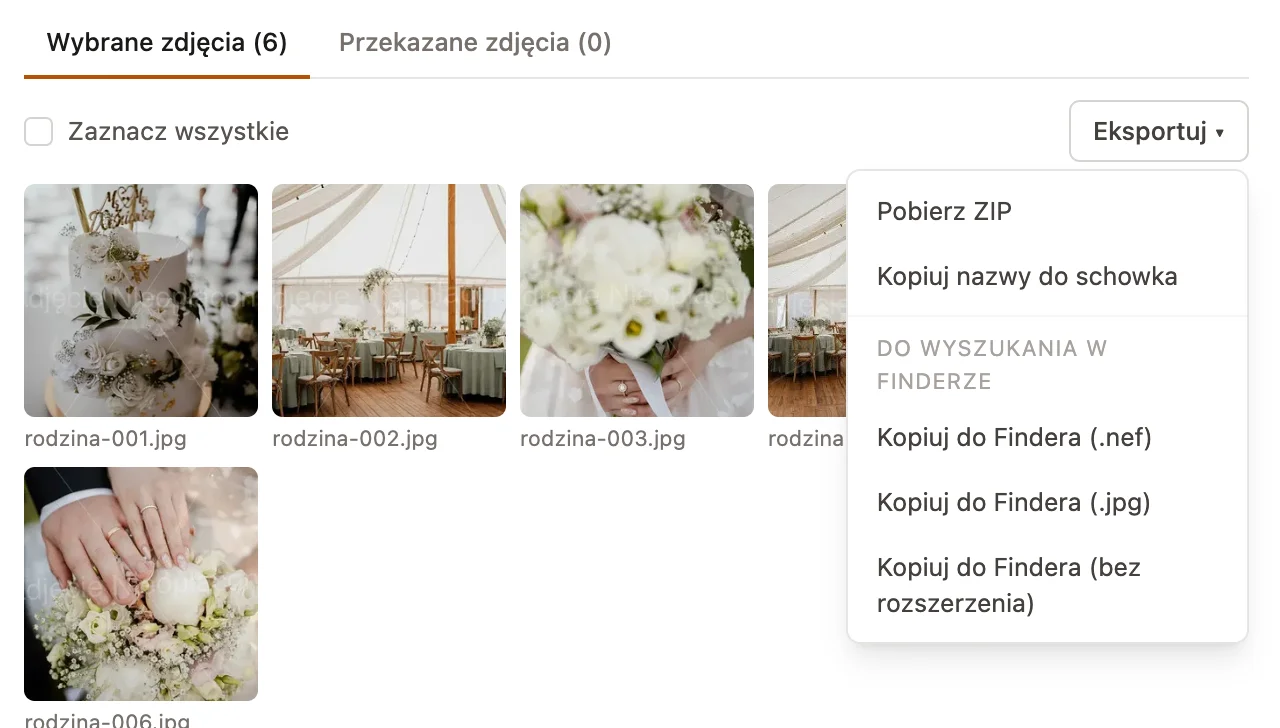
W zakładce „Wybrane zdjęcia” menu „Eksportuj” pobiera ZIP, kopiuje nazwy plików do schowka albo gotowe zapytanie do wyszukiwarki Findera na Macu (.nef, .jpg). Oryginały do obróbki znajdziesz w kilka sekund.
Zanim klient zacznie wybierać, wgrywasz zdjęcia i publikujesz sesję w zakładce „Udostępnij”, tak samo jak w poradniku o przekazywaniu zdjęć klientowi.
Płatność online trafia bezpośrednio na Twoje konto. Możesz też przyjąć przelew, gotówkę albo BLIK na telefon i sam oznaczyć zamówienie jako opłacone. Wybrane zdjęcia widzisz też wcześniej, zanim klient złoży zamówienie: w karcie „Co teraz” w panelu sesji, pod przyciskiem „Zobacz wybór”.
Do czasu zapłaty klient może zmieniać wybór. Podgląd może mieć znak wodny, a opłacone, przekazane pliki są zawsze bez znaku.
Sesja grupowa, na przykład w przedszkolu, działa podobnie, tylko każdy uczestnik wybiera osobno, a Ty widzisz wybory każdej osoby i najpopularniejsze zdjęcia.
Najczęstsze pytania
Ile zdjęć dać klientowi do wyboru?
Więcej, niż mieści pakiet. Przy pakiecie na 5 zdjęć dobrze sprawdza się około 25 udanych kadrów: klient ma realny wybór, a część rodzin dokupi kolejne zdjęcia.
Co jeśli klient wybierze więcej zdjęć, niż mieści pakiet?
Jeśli ustawisz cenę każdego kolejnego zdjęcia, dopłata dolicza się sama, a klient widzi ją przed zamówieniem, na przykład 5 w pakiecie i 1 dodatkowe po 40 zł.
Czy klient musi zakładać konto?
Nie. Wchodzi przez link, podaje swój e-mail i hasło do sesji, które mu wysłałeś.
Fotografujesz wesela, gdzie wybiera kilka osób naraz? To opisujemy w przewodniku po przekazywaniu zdjęć ślubnych.