Sesja za Tobą, zdjęcia są obrobione i zostaje ostatni krok: oddać je klientowi. Wybór wydaje się prosty, aż do pierwszego maila „zdjęcia są jakieś rozmazane” albo „link już nie działa, wyślesz jeszcze raz?”. Poniżej porównujemy pięć popularnych sposobów przekazania zdjęć i podpowiadamy, jak wysłać je tak, żeby klient dostał pełną jakość.
Gdzie zdjęcia tracą jakość
Najczęściej w komunikatorach. Messenger i WhatsApp przy zwykłym wysyłaniu zmniejszają i kompresują zdjęcia, żeby szybciej doszły. Na ekranie telefonu tego nie widać, ale na wydruku 20×30 już tak. WhatsApp pozwala wysłać plik jako dokument albo w wyższej jakości, tylko że klient musi potem sam zapisać kilkadziesiąt plików jeden po drugim.
Drugie miejsce to ponowny eksport. Gdy zapisujesz JPEG kilka razy z niską jakością albo zmniejszasz go „na wszelki wypadek”, każda kolejna kopia jest gorsza. Pliki dla klienta eksportuj raz, z docelowymi ustawieniami, i dalej przesyłaj je bez zmian.
Pięć sposobów, porównanie
Komunikator (Messenger, WhatsApp)
Szybko i wygodnie dla kilku zdjęć z telefonu. Przy zwykłym wysyłaniu tracisz jakość, a przy 80 zdjęciach z sesji klient przewija rozmowę w nieskończoność.
Pełna jakość, ale mały limit załączników. Gmail przyjmuje do 25 MB w jednej wiadomości, większe pliki zamienia w link do Dysku Google. Dobre na jedno, dwa zdjęcia, nie na całą sesję.
WeTransfer, SwissTransfer i podobne
Wyślesz dużą paczkę w pełnej jakości, ale link wygasa po kilku dniach, a klient widzi logo serwisu zamiast Twojego. Limity darmowych kont się zmieniają, więc sprawdzaj je w dniu wysyłki. Więcej o tym piszemy w porównaniu limitów WeTransfera i jego darmowych zamienników.
Dysk w chmurze (Dysk Google, Dropbox, OneDrive)
Pliki zostają w pełnej jakości i link nie wygasa sam. Klient dostaje jednak zwykły folder z plikami, bez Twojej marki i bez wygodnego przeglądania, a Ty płacisz za miejsce na dysku wszystkich klientów naraz.
Galeria online dla klienta
Klient ogląda zdjęcia w przeglądarce, na telefonie i na komputerze, i pobiera je pojedynczo albo w paczce ZIP. Galeria nosi Twoją nazwę, może mieć hasło, a Ty widzisz, czy klient ją otworzył. Wadą jest koszt narzędzia i jeden krok więcej przy pierwszej galerii.
Jak wysłać zdjęcia bez utraty jakości: lista kontrolna
- Eksportuj JPEG w wysokiej jakości (80–100 w Lightroomie), w przestrzeni sRGB. Tak zdjęcia wyglądają tak samo na telefonie, w przeglądarce i w labie.
- Zdecyduj, czy klient dostaje pełną rozdzielczość, czy też wersję do internetu. Do druku potrzebna jest pełna. Do Instagrama wystarczy około 2000 px na dłuższym boku.
- Nazwij pliki po ludzku, np. nazwisko-sesja-001.jpg zamiast IMG_4821.jpg. Klient łatwiej znajdzie zdjęcie, o które chce dopytać.
- Nie wysyłaj zdjęć zwykłym trybem komunikatora. Jeśli klient prosi o Messengera, wyślij link do galerii albo paczki.
- Napisz klientowi, jak długo link działa i do kiedy warto pobrać pliki na swój dysk.
- Zachowaj własną kopię. Link do pobrania to nie archiwum.
Ile czasu klient ma na pobranie
To częsty powód nerwów po obu stronach. Link z WeTransfera znika po kilku dniach, a klient wraca do zdjęć po miesiącach: chce zamówić odbitki, zrobić album albo pokazać zdjęcia rodzinie. Ustal termin z góry i napisz go w wiadomości z linkiem. Dobra galeria online działa miesiącami i przypomina klientowi o terminie, zanim wygaśnie.
Jak to wygląda w Pixotece, krok po kroku
Poniżej cała droga od pustej galerii do pobranych plików, ekran po ekranie. Ramka pokazuje, co kliknąć.
-
Krok 1 z 10
Kliknij „Utwórz”
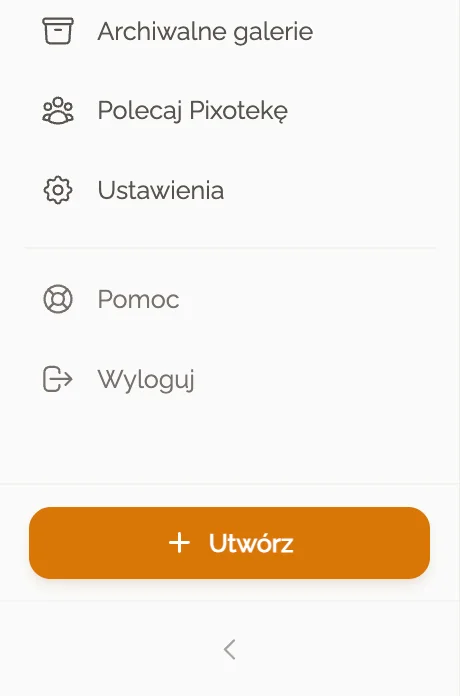
W panelu kliknij „Utwórz” na dole bocznego menu. Ten sam przycisk masz też na pulpicie, obok powitania. -
Krok 2 z 10
Wybierz rodzaj galerii
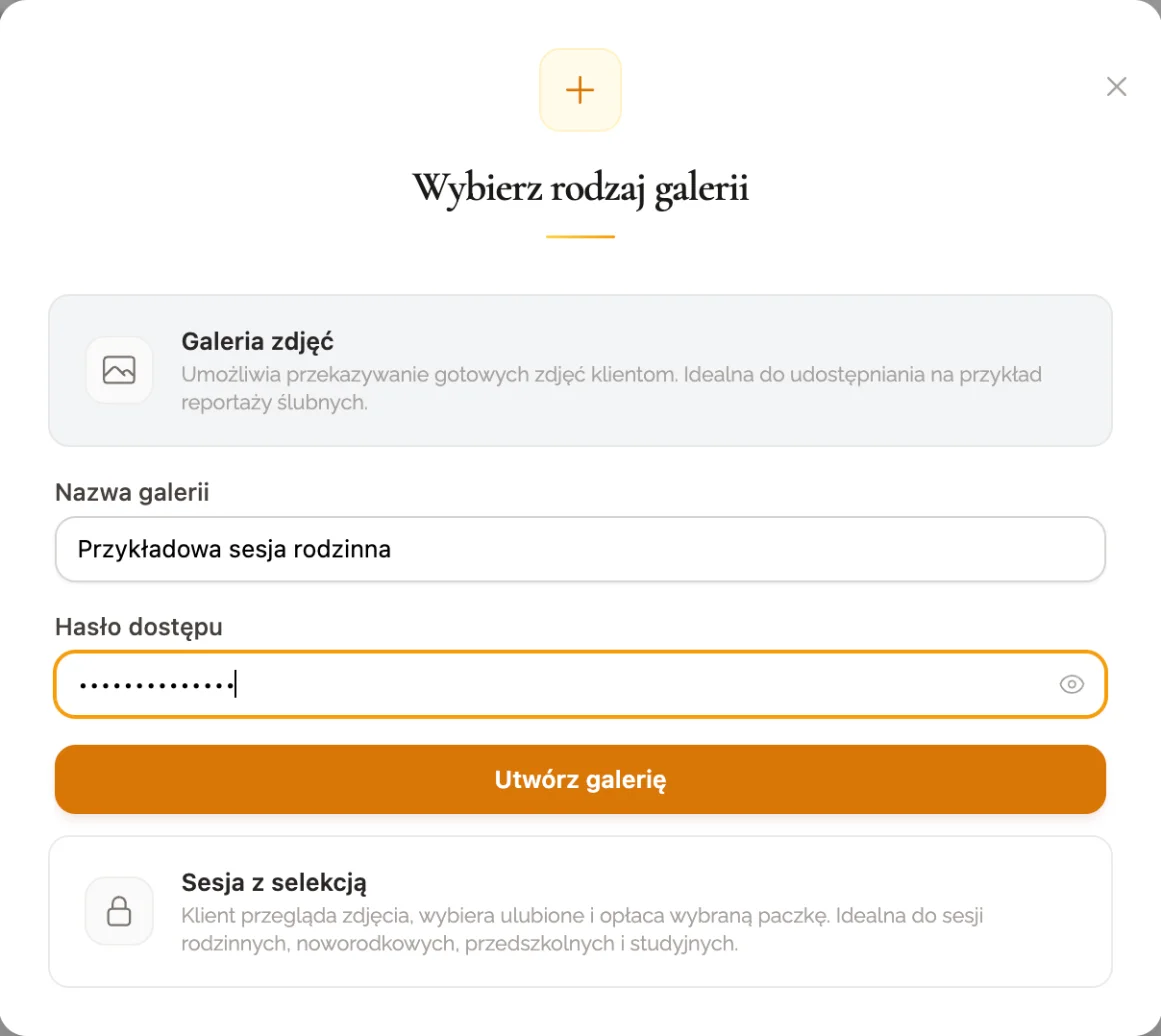
Wybierz „Galeria zdjęć”, wpisz nazwę i hasło dostępu, a potem kliknij „Utwórz galerię”. To hasło klient poda przy wejściu. -
Krok 3 z 10
Wgraj zdjęcia
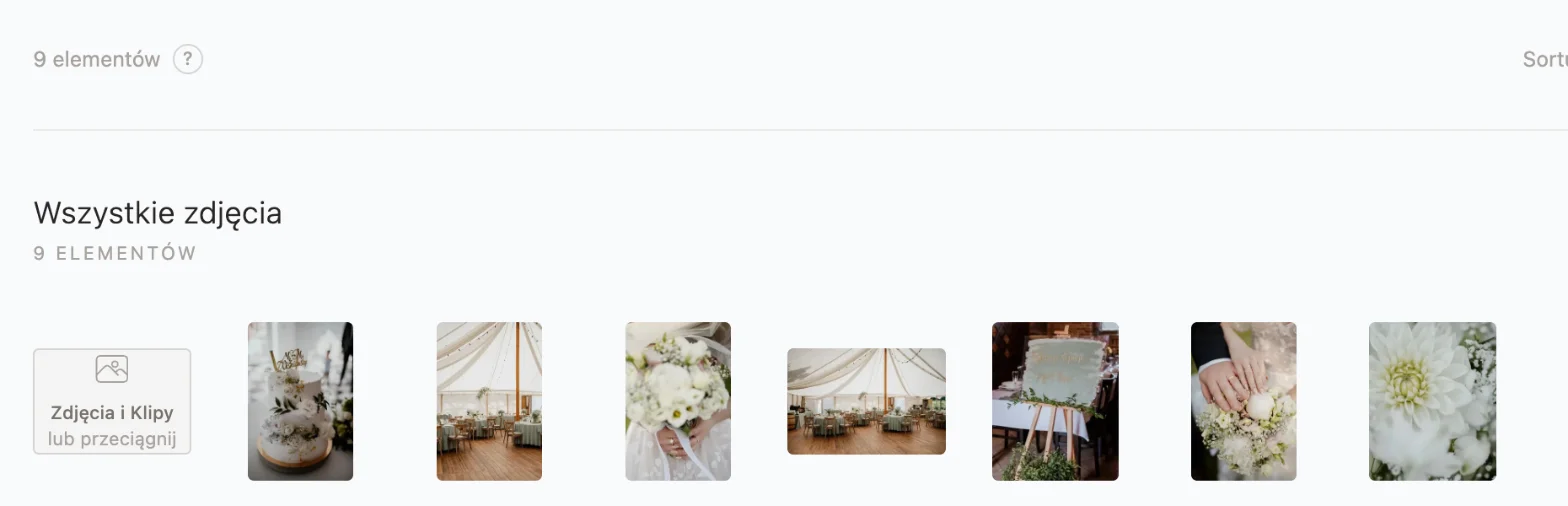
Przeciągnij zdjęcia na pole „Zdjęcia i Klipy” albo kliknij je i wybierz pliki z dysku. Jedno zdjęcie może mieć do 150 MB. -
Krok 4 z 10
Włącz pobieranie
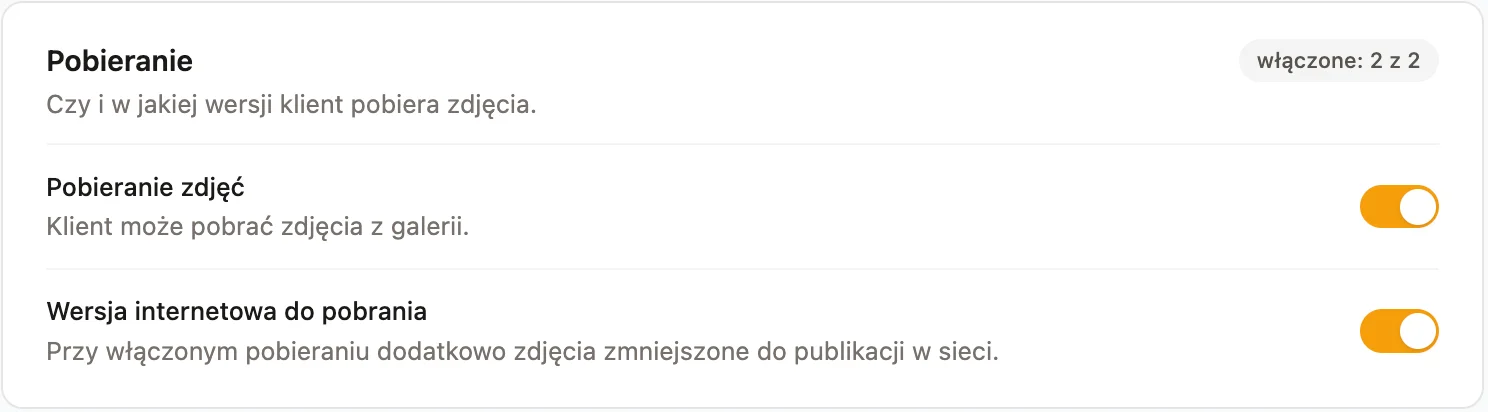
W „Ustawieniach galerii”, w sekcji „Pobieranie”, włącz „Pobieranie zdjęć”. Chcesz dać klientowi też mniejsze pliki do internetu? Włącz „Wersję internetową do pobrania”. -
Krok 5 z 10
Opublikuj i wyślij link
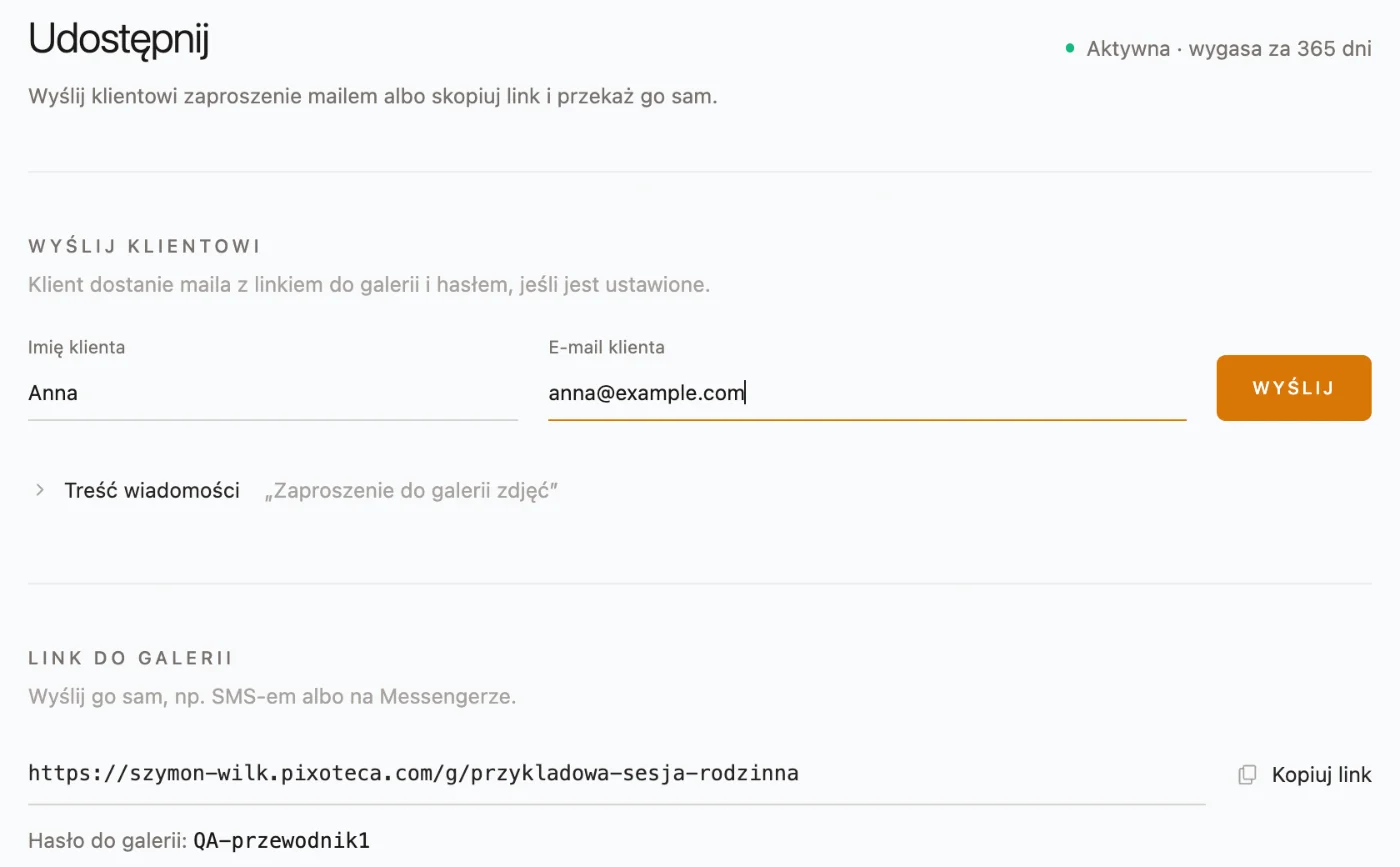
W zakładce „Udostępnij” najpierw opublikuj galerię. W okresie próbnym publikujesz za darmo, a potem płacisz za pakiet, np. 10 zł za galerię zdjęć do 4 GB na 3 miesiące. Potem wpisz imię i e-mail klienta i kliknij „Wyślij”: klient dostanie maila z linkiem i hasłem. Wolisz SMS albo Messengera? Skopiuj link i hasło z dolnej części ekranu. -
Krok 6 z 10
Klient wchodzi do galerii
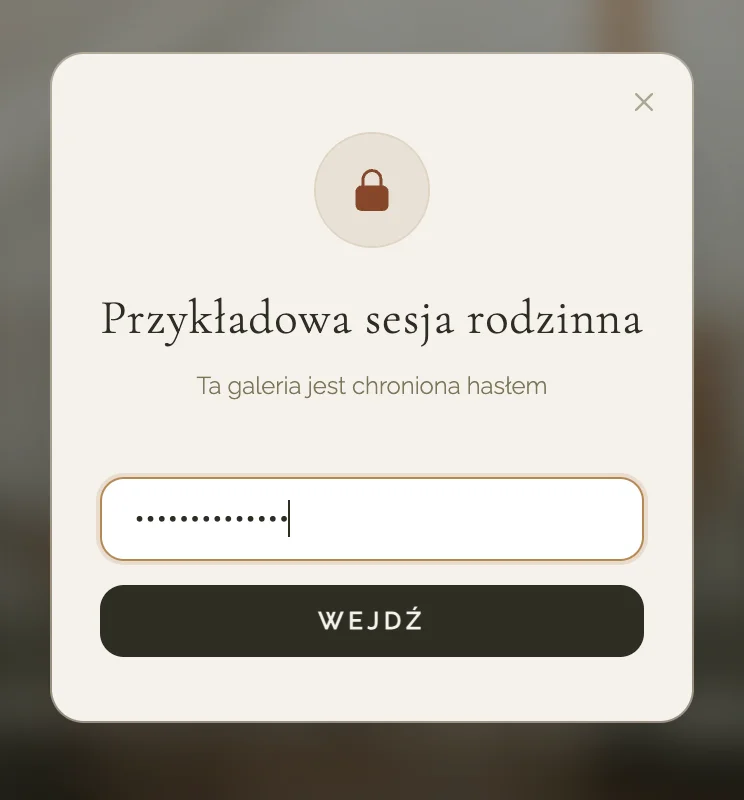
Klient otwiera link w telefonie albo na komputerze i wpisuje hasło. Nie zakłada konta i niczego nie instaluje. -
Krok 7 z 10
Klient ogląda i pobiera zdjęcia
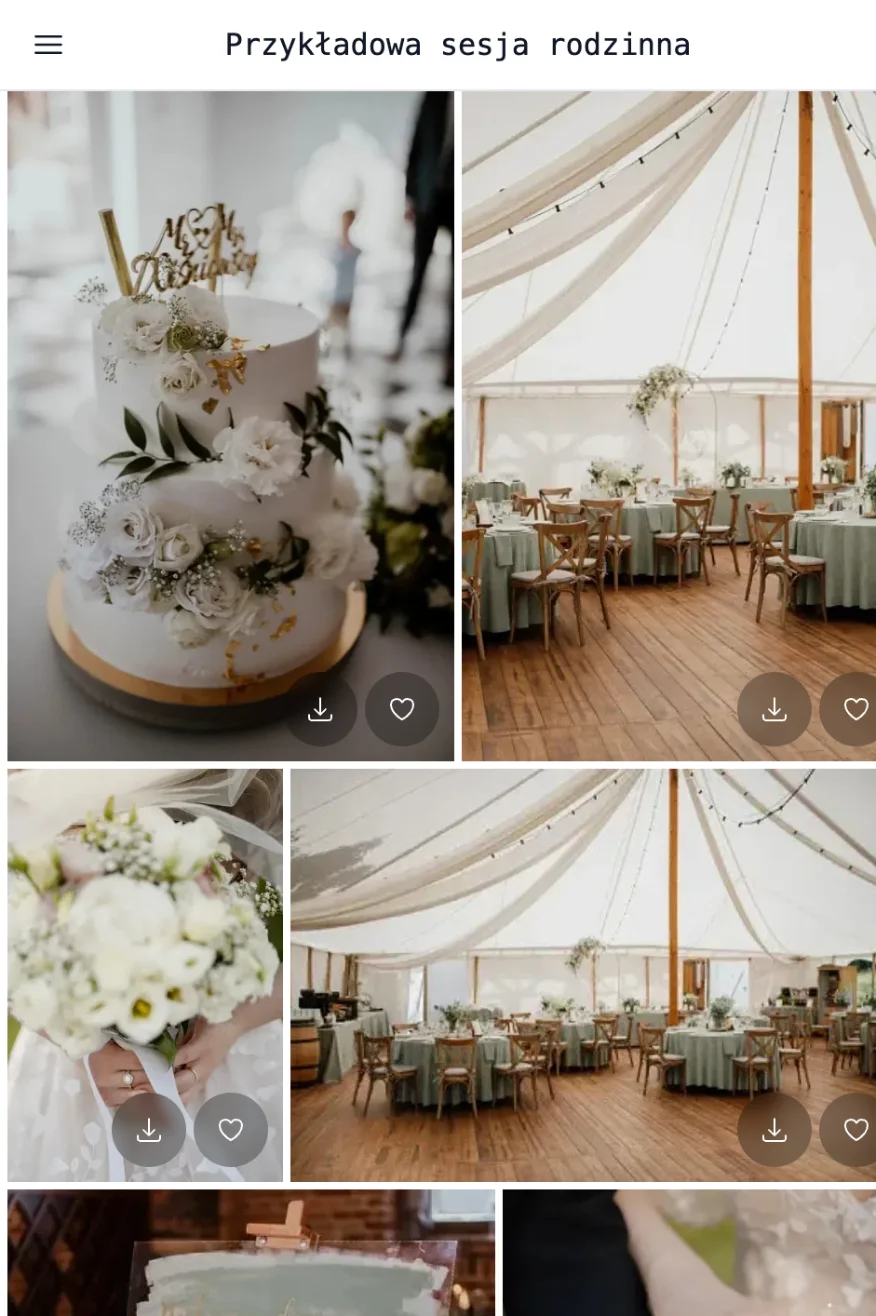
Zdjęcia układają się w siatkę. Na każdym jest przycisk pobierania, więc klient zapisze pojedyncze zdjęcie w pełnej rozdzielczości. -
Krok 8 z 10
Pobranie całej galerii
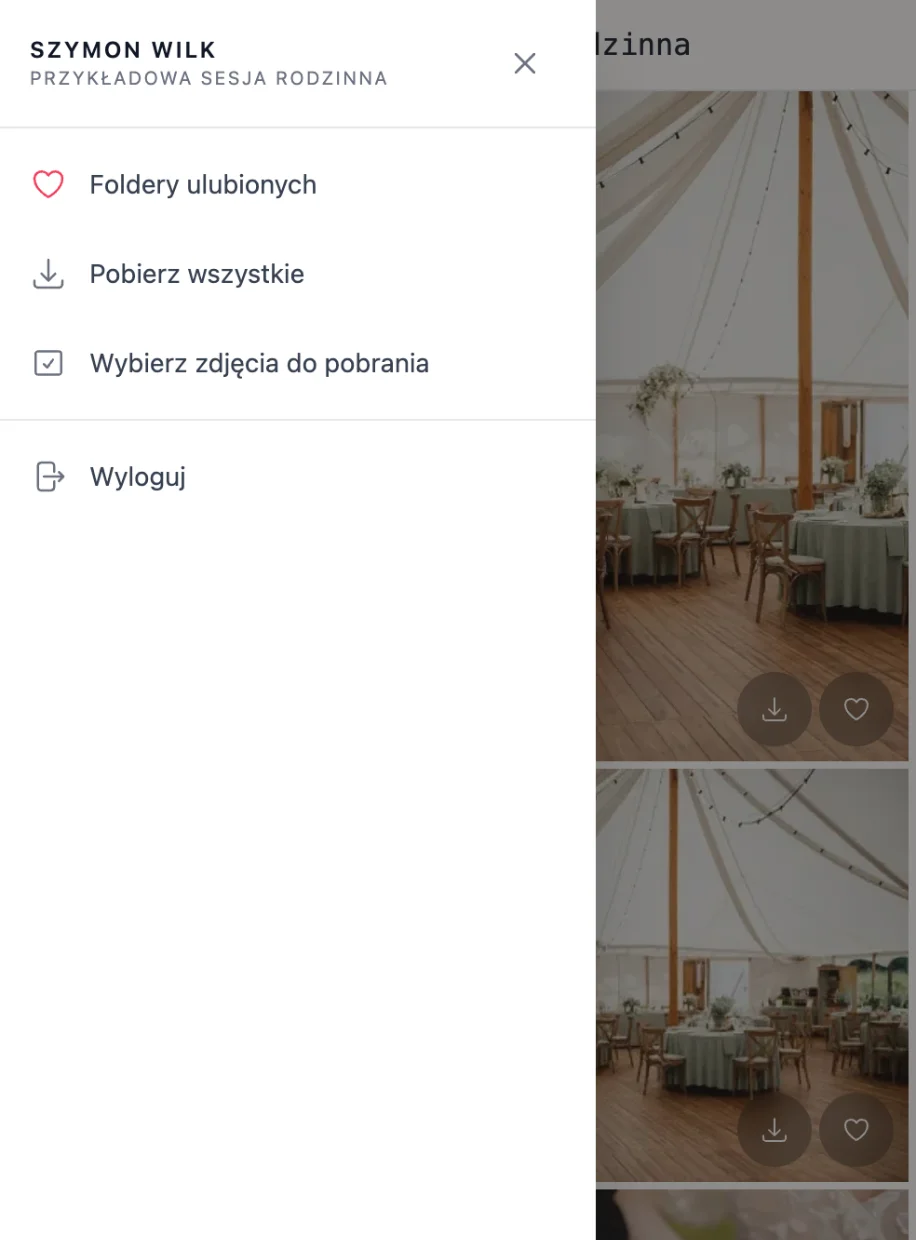
Żeby pobrać wszystko naraz, klient otwiera menu (na telefonie w lewym górnym rogu) i wybiera „Pobierz wszystkie”, a jeśli potrzebuje tylko kilku kadrów, np. do albumu, zaznacza je przez „Wybierz zdjęcia do pobrania”. -
Krok 9 z 10
Wybór jakości
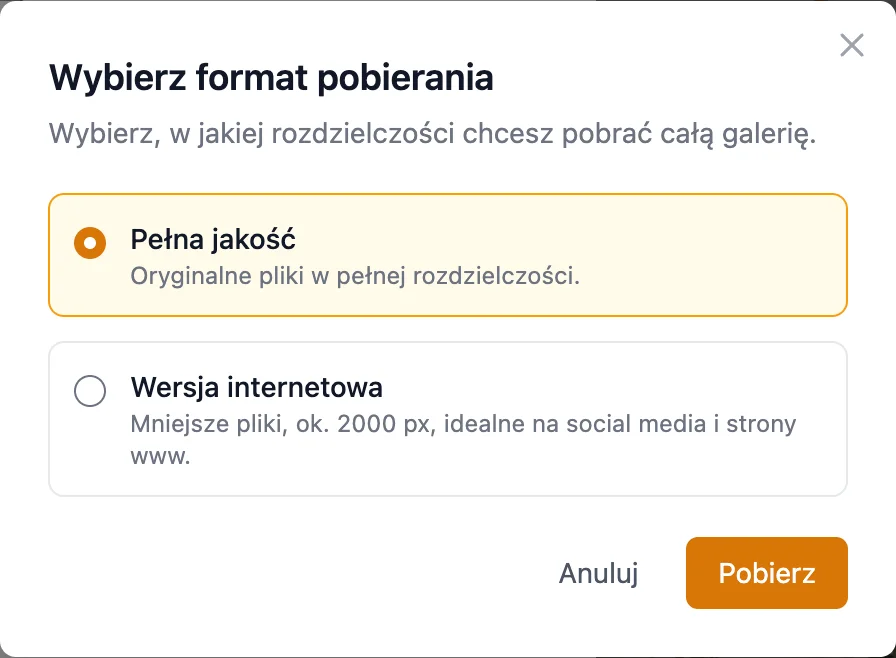
Klient wybiera „Pełną jakość” albo „Wersję internetową”, około 2000 px, i klika „Pobierz”. Paczka ZIP przygotowuje się w tle, a pasek pokazuje postęp. Gotowe. -
Krok 10 z 10
Sprawdź, co zrobił klient
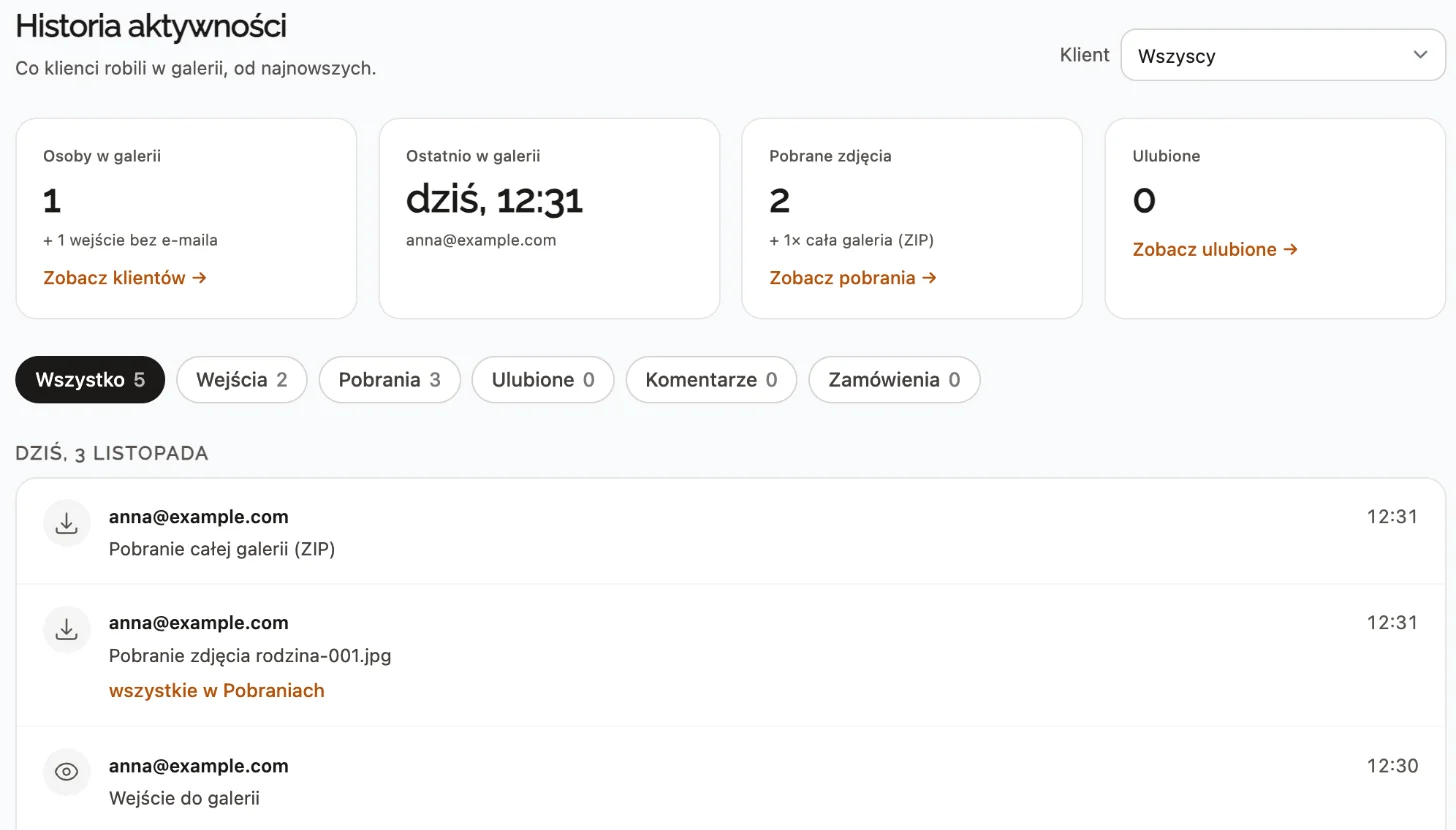
W „Aktywnościach”, w „Historii”, widzisz, kiedy klient wszedł do galerii, które zdjęcia pobrał i czy ściągnął całą galerię w paczce ZIP. Nie musisz o to dopytywać. Gdy w ustawieniach dostępu włączysz „Rejestrację e-mail”, przy każdym wpisie zobaczysz też adres klienta.
Klient pobiera zdjęcia w pełnej rozdzielczości. Pliki JPEG w galerii nie są ponownie kompresowane: usuwamy z nich tylko metadane, np. lokalizację GPS. Pliki w dostawie klient dostaje dokładnie takie, jakie wgrałeś. Jeśli chcesz, dodasz też wersję do internetu, około 2000 px.
Przewodnik pokazuje galerię zdjęć. W sesji z selekcją (galerii prywatnej) klient dodatkowo podaje przy wejściu e-mail, podgląd przed zapłatą może mieć znak wodny, a czyste pliki dostaje w dostawie po opłaceniu zamówienia.
Galeria prywatna działa 12 miesięcy, a na kilka dni przed końcem klient dostaje e-mailem przypomnienie, żeby pobrał pliki z dostawy.
Przez 14 dni możesz to sprawdzić za darmo. Potem galeria prywatna do 100 zdjęć kosztuje 7 zł za 12 miesięcy (cennik).
Najczęstsze pytania
Jak wysłać zdjęcie, żeby nie straciło jakości?
Wyślij plik, a nie zdjęcie w zwykłym trybie komunikatora: jako załącznik maila, plik w paczce do pobrania albo w galerii online. Wtedy klient dostaje dokładnie ten plik, który wyeksportowałeś.
Jak przesłać komuś dużo zdjęć naraz?
Przy kilkudziesięciu zdjęciach i więcej użyj paczki ZIP z serwisu do przesyłania plików, folderu na dysku w chmurze albo galerii online. Mail i komunikator się do tego nie nadają.
Jak długo przechowywać zdjęcia klienta?
Ustal to w umowie albo regulaminie i napisz klientowi wprost. Zawsze trzymaj własną kopię dłużej niż działa link, bo klienci wracają po zdjęcia nawet po roku.
Fotografujesz wesela? Cały proces po weselu, od wyboru zdjęć przez kilka osób po rozliczenie, opisujemy w przewodniku po przekazywaniu zdjęć ślubnych.